














亲爱的视频剪辑爱好者,你是否曾为如何使用Adobe After Effects(简称AE)剪辑视频而感到困惑?别担心,今天我要带你一步步走进AE的世界,让你轻松掌握视频剪辑的技巧。准备好了吗?让我们开始吧!
一、认识AE:视频剪辑的魔法师
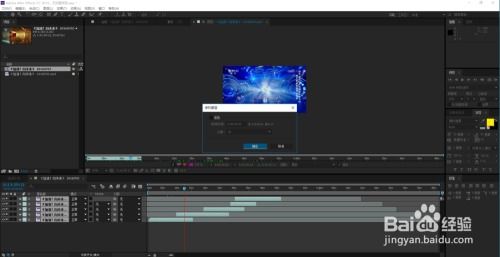
首先,让我们来认识一下这个神奇的软件——Adobe After Effects。它是一款强大的视觉效果制作软件,广泛应用于电影、电视、广告、动画等领域。通过AE,你可以轻松实现视频的动态效果、文字动画、颜色校正、视频合成等。
二、安装与启动AE

1. 下载与安装:首先,你需要从Adobe官网下载并安装After Effects。安装过程中,请确保勾选所有必要的组件,以便更好地使用AE。
2. 启动AE:安装完成后,双击桌面上的AE图标,即可启动软件。
三、熟悉AE界面

1. 项目面板:项目面板用于管理你的项目文件,包括素材、效果、预设等。
2. 合成面板:合成面板用于显示你的视频作品,你可以在这里调整视频的时长、分辨率、帧率等参数。
3. 时间轴:时间轴是AE的核心,用于编辑视频的各个元素,如图层、效果、动画等。
4. 效果面板:效果面板提供了丰富的视频效果,包括颜色校正、动画、音频处理等。
四、视频剪辑的基本操作
1. 导入素材:将你的视频素材导入到AE中。点击“文件”菜单,选择“导入”>“文件”,然后选择你的视频文件。
2. 创建合成:将导入的视频素材拖拽到合成面板中,创建一个新的合成。
3. 调整时长:在时间轴上,你可以调整视频的时长,实现剪辑、拼接等操作。
4. 添加效果:在效果面板中,选择你需要的视频效果,并将其拖拽到时间轴上的视频图层上。
5. 调整参数:在效果面板中,你可以调整视频效果的参数,如亮度、对比度、饱和度等。
五、视频剪辑进阶技巧
1. 关键帧动画:通过设置关键帧,你可以实现视频的动态效果,如缩放、旋转、移动等。
2. 遮罩与跟踪:使用遮罩和跟踪功能,你可以实现视频的复杂动画效果,如路径动画、文字动画等。
3. 颜色校正:使用颜色校正功能,你可以调整视频的色彩,使其更加美观。
4. 音频处理:在AE中,你可以对视频的音频进行剪辑、调整音量、添加背景音乐等操作。
六、导出视频
1. 设置导出参数:点击“文件”菜单,选择“导出”>“媒体”,在弹出的窗口中设置导出参数,如分辨率、帧率、编码格式等。
2. 导出视频:设置完成后,点击“导出”按钮,即可将视频导出为所需的格式。
通过以上步骤,相信你已经掌握了如何使用AE剪辑视频。当然,这只是AE的冰山一角,想要成为一名优秀的视频剪辑师,还需要不断学习和实践。祝你在AE的世界里畅游无阻,创作出更多精彩的作品!
转载请注明来自欧美精品久久96,本文标题:《怎么用ae剪辑视频,视频剪辑与生成全攻略》








 京公网安备11000000000001号
 京ICP备11000001号